Кому подойдет прием платежей по QR‑коду на терминале?
Любому бизнесу, который не может отказаться от приема платежей картами. Комиссия зависит от QR-кода, который будет установлен на вашем терминале.
QR-код от Т-Банка позволяет покупателю выбрать удобный способ оплаты: СБП, Долями, T-Pay или платежные сервисы банков, которые поддерживают QR-код от Т-Банка. У каждого способа своя комиссия:
СБП — 0,4—0,7% за платеж, а для компаний из сферы жилищно-коммунальных услуг — 0,2% за платеж.
Какие банки поддерживают QR‑код от Т-Банка
Альфа‑Банк;
ВТБ;
Газпромбанк;
МКБ;
МТС Банк;
Ozon Банк;
Райффайзен Банк;
Россельхозбанк;
Сбербанк;
СДМ‑Банк;
Сургутнефтегазбанк (СНГБ);
Совкомбанк;
Уралпромбанк;
Уралсиб;
Фора‑Банк;
ЮMoney;
Яндекс Банк.
Чтобы принимать платежи по QR-коду, кассиру достаточно нажать одну кнопку на терминале и ввести сумму. Покупатель сканирует QR‑код и оплачивает покупку любым удобным способом. Как принимать платежи по QR-коду на терминале
QR-код от СБП — 0,4—0,7% за платеж, а для компаний из сферы жилищно-коммунальных услуг — 0,2% за платеж.
Например, каждый месяц вы продаете товары на 1 000 000 ₽. За торговый эквайринг платите 2,69% от оборота: 2,69% × 1 000 000 ₽ = 26 900 ₽.
Вы подключили прием платежей через СБП, и половина покупателей стала оплачивать товары таким способом. Теперь комиссия за торговый эквайринг составляет 2,69% × 500 000 ₽ = 13 450 ₽, а комиссия за прием платежей через СБП — 0,4% × 500 000 ₽ = 2 000 ₽. Общая сумма комиссии — 15 450 ₽.
Подключение оплаты по QR‑коду бесплатное, терминал в Т‑Банке тоже можно взять в аренду бесплатно — вы оплачиваете только услугу приема платежей.
Как подключить прием платежей по QR‑коду на терминале?
Если подключаете торговый эквайринг только сейчас, мы привезем терминал с уже подключенным QR-кодом от Т-Банка. Покупатель сможет его отсканировать, выбрать нужный способ оплаты, не обязательно СБП, и оплатить покупку.
Если уже есть терминал Т‑Банка, напишите в чат поддержки Т‑Бизнеса или позвоните по номеру, который указан на обратной стороне терминала. Мы поможем подключить QR-код от Т-Банка.
По умолчанию при оплате по QR-коду от Т-Банка оплата Долями недоступна. Подключите ее по инструкции.
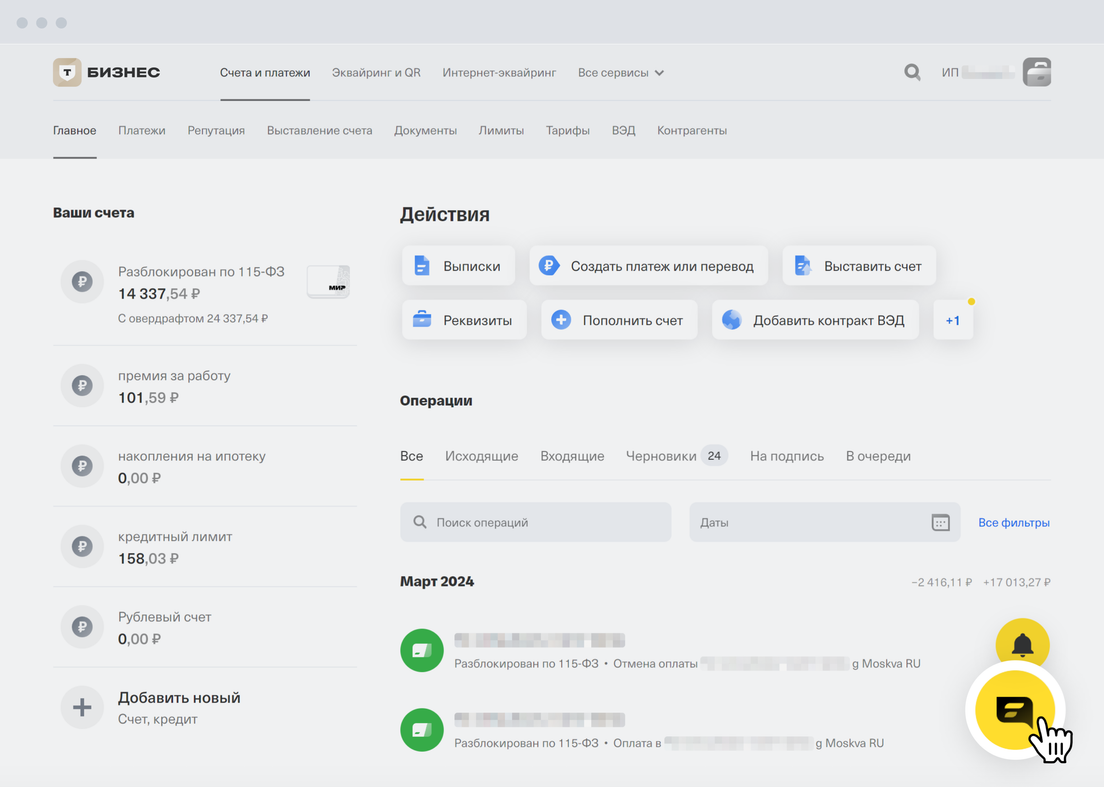
Перейти в чат поддержки можно с любой страницы личного кабинета Т‑Бизнеса — нажмите на желтую кнопку чата
Оплату по QR-коду от Т-Банка поддерживают терминалы PAX D230, S300, S920, S920 WiFi, A8900 и AF6. Если арендуете терминал другой модели, уточните в чате поддержки, можно ли на ней подключить оплату по QR-коду.
Как принимать платежи по QR‑коду на терминале?
Следуйте инструкции:
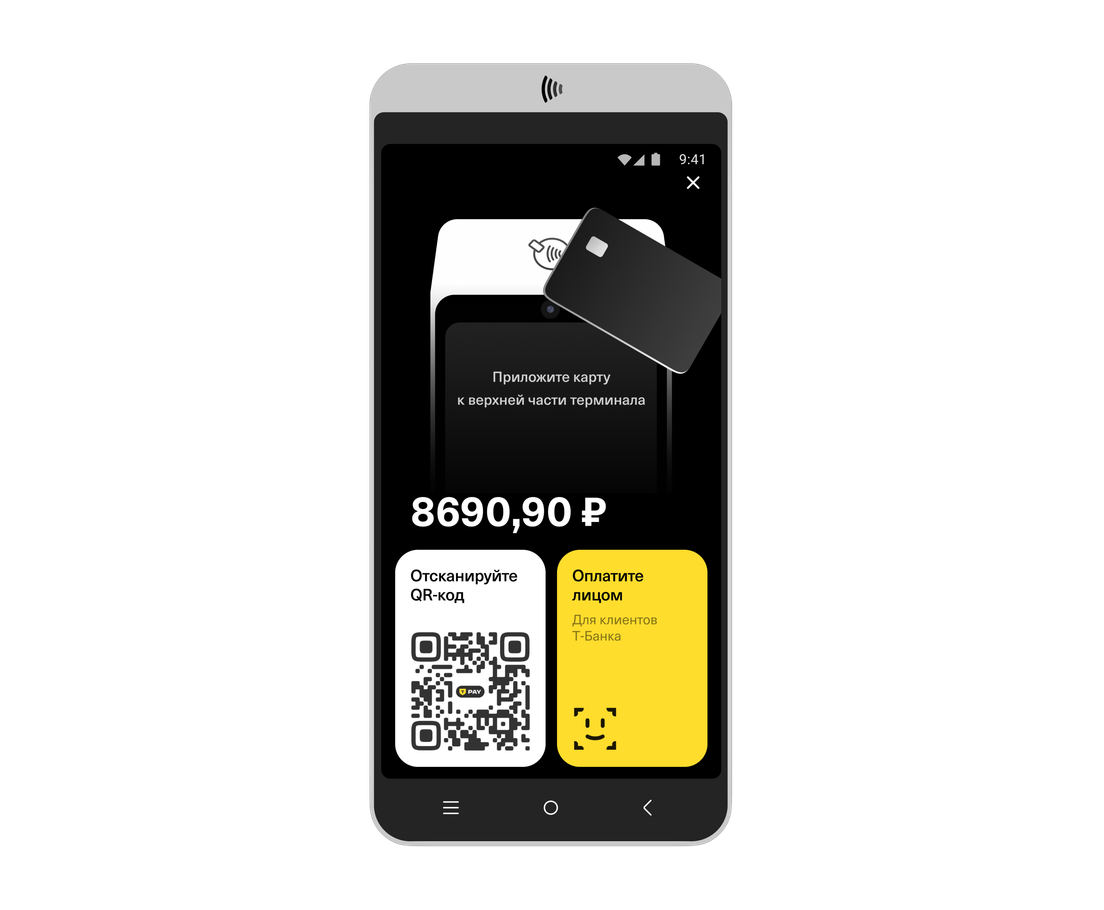
Введите сумму покупки на терминале и нажмите Enter. На экране появится QR-код для оплаты.
Покупатель отсканирует QR‑код камерой смартфона или QR‑сканером в приложении банка, увидит сумму покупки и нажмет «Оплатить». Попросите покупателя заранее открыть приложение банка — тогда процесс будет таким же быстрым, как оплата картой.
Если покупатель нажмет «Оплатить» больше чем через 3 минуты после появления QR-кода, терминал отменит платеж и напечатает чек «Операция не выполнена». Деньги вернутся на счет покупателя. Повторите оплату — должен выйти чек «Одобрено». Что делать, если у покупателя не проходит оплата по QR‑коду
Деньги сразу спишутся со счета покупателя. На ваш счет они поступят в зависимости от способа оплаты, который выбрал покупатель:
T‑Pay или Долями — на следующий день, даже если это праздник или выходной.
Платежный сервис банка, который поддерживает QR‑код от Т-Банка, — на следующий рабочий день. Список банков
СБП — сразу после оплаты.
Терминал автоматически получит успешный статус оплаты и напечатает слип‑чек.
Если терминал не подключен к онлайн-кассе, оформите фискальный чек вручную в личном кабинете онлайн-кассы.
Если терминал подключен к онлайн-кассе, данные о платеже автоматически уйдут в налоговую, а чек напечатает касса.
Как посмотреть историю платежей по QR‑коду, принятых через терминал?
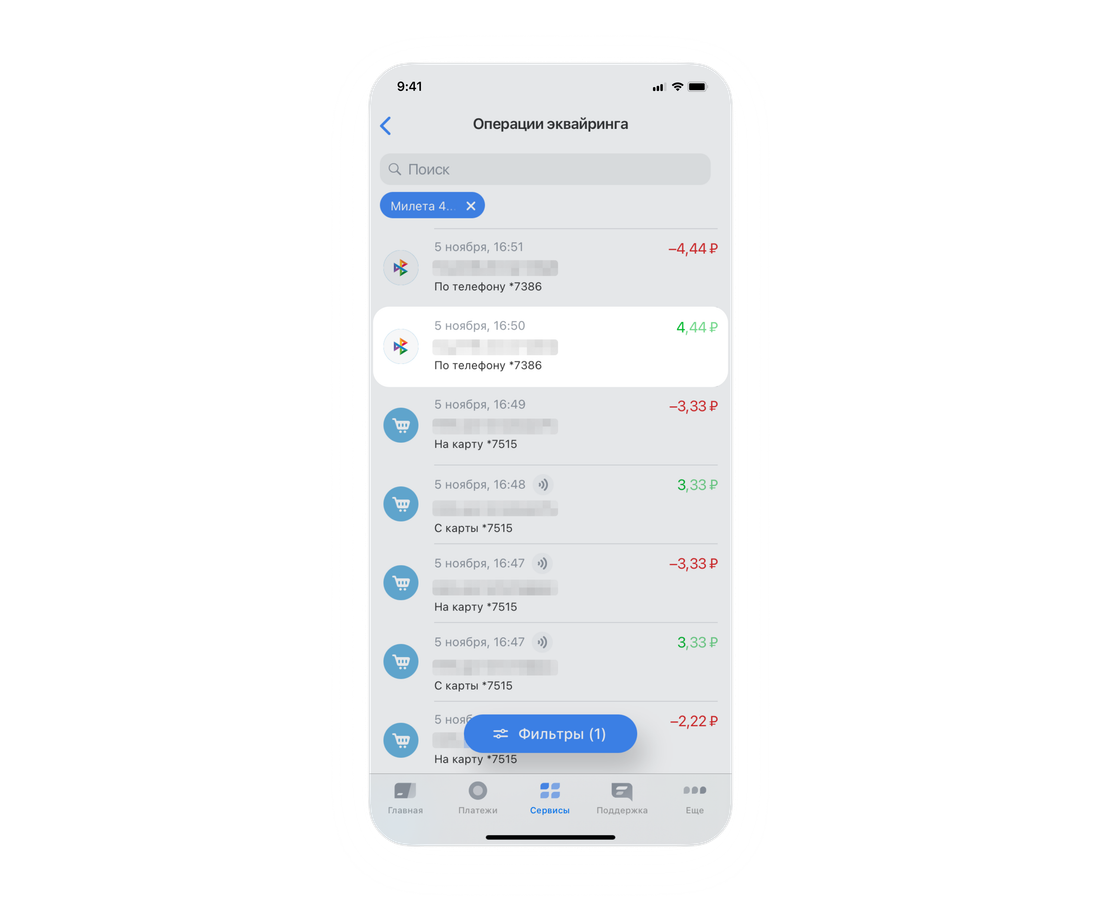
Все операции по QR-коду от Т-Банка, кроме СБП и Долями, проходят как оплата картой. В истории платежей такие операции отмечены иконками СБП, Долями, T-Pay и платежных сервисов банков, которые поддерживают QR-код от Т-Банка.
Посмотреть историю платежей по QR-коду от Т-Банка можете в приложении или личном кабинете Т‑Бизнеса.
Выберите нужный магазин и терминал, по которому хотите посмотреть историю платежей.
Зеленым выделены платежи, которые вы приняли, красным — возвраты
Готово! Вы посмотрели историю платежей по QR‑коду, которые приняли через терминал. В списке зеленым выделены платежи, красным со знаком минуса — возвраты.
В личном кабинете:
Перейдите во «Все сервисы» → «Прием платежей» → «Торговый эквайринг и QR‑код» → «Операции» → «Все». Увидите список всех платежей. Перейти в раздел «Операции»
Отфильтруйте платежи по типу устройства и способу оплаты:
по типу устройства — нажмите «Устройство» → «Типы устройств» → «Терминал»;
по способу оплаты — нажмите «Способ оплаты» → «Через СБП», T-Pay или «Pay-сервисы других банков».
Готово! Вы посмотрели историю платежей по QR‑коду, которые приняли через терминал. В списке зеленым выделены платежи, черным со знаком минуса — возвраты.
Еще вы можете посмотреть историю платежей по QR-коду:
В реестре, который каждый день приходит на вашу эл. почту.
В истории чеков или личном кабинете, если у вас aQsi.
Где найти sbpRRN и как сделать возврат оплаты через СБП на терминале?
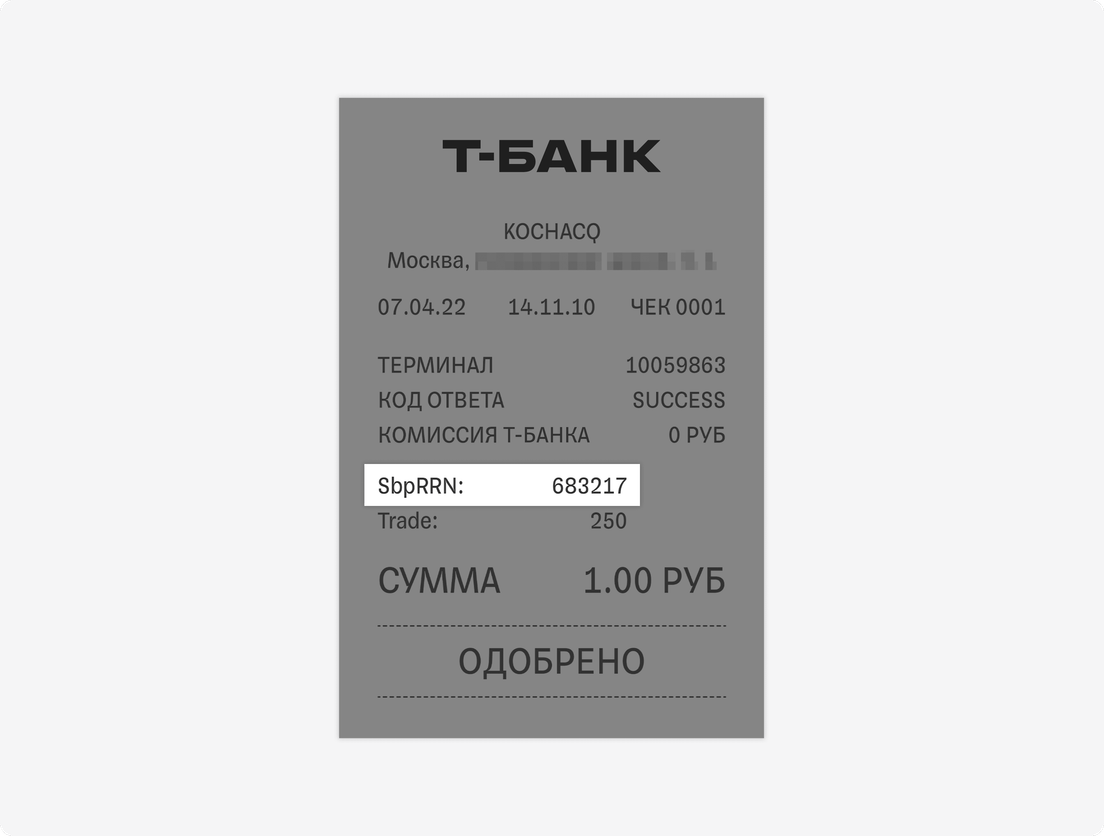
SbpRRN находится в чеке. Он нужен, только чтобы оформить возврат на терминале.
Чтобы вернуть деньги, нужны:
чек покупки;
терминал или касса, через которые принимали оплату.
Если нет хотя бы чего-то одного, вернуть оплату через терминал не получится — сделайте возврат в личном кабинете или приложении Т-Бизнеса. Как это сделать
Чтобы сделать возврат через терминал, следуйте инструкции для вашего устройства.
PAX D230, Q80s, S920 и все модели Verifone
Нажмите «0» → «Возврат» → Enter. На экране отобразится «Возврат» — еще раз нажмите Enter.
Введите сумму возврата → Enter.
Нажмите «8», введите SbpRRN → Enter.
Готово! Терминал напечатает два одинаковых чека — один оставьте себе, другой передайте покупателю. Чек с кодом ответа 000 и словом «Одобрено» подтверждает возврат.
Деньги сразу вернутся на счет покупателя.
PAX A8900
На главном экране нажмите «Другие операции» → «Возврат».
Введите сумму возврата и SbpRRN → «Вернуть деньги».
Готово! Терминал напечатает два одинаковых чека — один оставьте себе, другой передайте покупателю. Чек с кодом ответа 000 и словом «Одобрено» подтверждает возврат.
Деньги сразу вернутся на счет покупателя.
PAX AF6
На кассе нажмите «Возврат/отмена» и введите сумму возврата.
Если касса запрашивает номер ссылки, введите SbpRRN → Enter.
Готово! Касса напечатает два одинаковых чека — один оставьте себе, другой передайте покупателю. Чек с кодом ответа 000 и словом «Одобрено» подтверждает возврат.
Деньги сразу вернутся на счет покупателя.
Как оплаты по QR‑коду отражаются в сверке итогов?
Если используете терминал PAX, платежи по QR-коду от Т-Банка отобразятся в сверке итогов в строке «Оплата по QR», а возвраты — в строке «Возврат по QR». Как сделать сверку итогов на терминале PAX
Если используете aQsi, платежи по QR-коду от Т-Банка и СБП отразятся в разделе «История чеков».
Что делать, если на терминале не загружается QR‑код?
Возможно, на терминале не работает связь — восстановите ее и попробуйте еще раз провести оплату по QR-коду.
Если связь восстановилась, а QR-код по прежнему не загружается, напишите в чат поддержки Т‑Бизнеса — мы поможем решить проблему.
Покупатель оплатил по QR‑коду, а чек не вышел. Что делать?
Если чек не вышел по одному платежу, скорее всего, покупатель заплатил спустя 3 минуты после того, как вы вывели QR‑код на экран. Терминал отменит платеж — деньги сразу вернутся на счет покупателя. Повторите оплату и дождитесь, когда выйдет чек «Одобрено».
Если чеки не выходят несколько раз за смену, скорее всего, на терминале произошел сбой в подключении к кассе. Чтобы мы его исправили, передайте нам информацию о платежах:
На терминале нажмите «2» → «Параметры» → «Логирование» → «Выгрузка лога». На экране появится надпись «Успешно». Мы автоматически получим информацию о последних операциях.
Если информация не выгрузилась, с терминалом что‑то не так. Напишите в чат поддержки Т‑Бизнеса или позвоните по телефону 8 800 700‑66‑66. Мы поможем исправить ошибку.
Сообщите в чат поддержки Т‑Бизнеса Т-Бизнеса или по телефону 8 800 700‑66‑66 даты и время операций, которые не прошли, название банка и платежную систему покупателей. Например, «Не смог принять платежи сегодня, 20 июня, в 12:21, 14:35 и 15:04. Все платежи были по QR‑коду». Так мы быстрее найдем причину и решим проблему.
Заполните заявку, чтобы подключить оплату по QR-коду в офлайн-магазине
Другие статьи по этой теме
Как принимать оплату по QR‑коду на кассе с эквайрингом aQsi
Как принимать оплату по QR‑коду в приложении Т‑Бизнеса
Как принимать оплату через статический QR‑код на наклейке или распечатке
Как принимать оплату по QR‑коду на кассовом ПО и ПО для автоматизации бизнеса
Как исправить ошибки и настроить прием платежей по QR‑коду на кассовом ПО