Это страница про оплату c T-Pay на iPhone. Если у вас Android, перейдите на другую страницу.
Вот что нужно знать о T-Pay на iPhone:
Для оплаты нужен Bluetooth и мобильный интернет, но можно настроить оплату без интернета. Как это сделать
Оплата проходит со счета, а не с карты. Если заморозите карту, все равно сможете оплатить покупку телефоном.
За покупки с T-Pay начисляется кэшбэк, как при оплате обычной картой.
Оплатить покупки можно с дебетовых, кредитных, детских, а также счетов, которыми вы поделились со знакомыми.
Где и как можно оплатить покупки iPhone?
Бесконтактная оплата работает на iPhone с iOS 16 и выше — и только в новых версиях приложения Т-Банка. Как обновить приложение
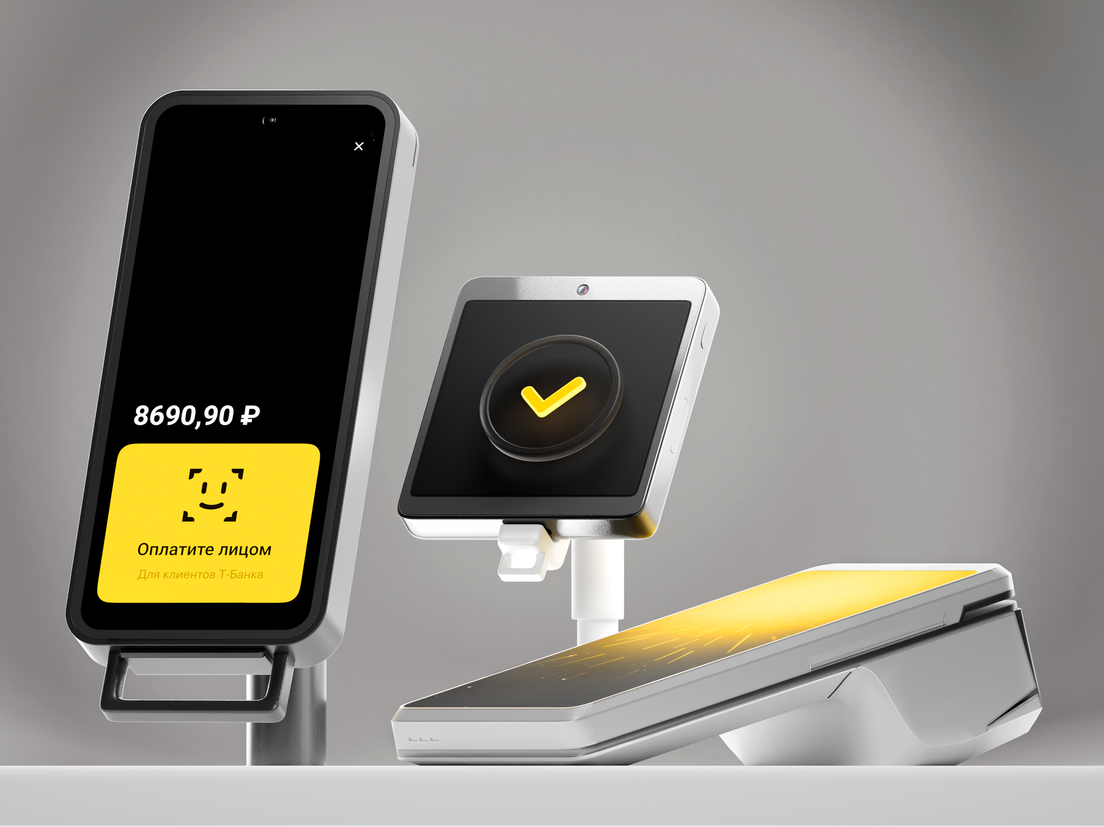
Оплатить покупки получится пока только на терминалах Т-Банка и Сбера, где работает оплата по биометрии, например улыбкой. О добавлении новых терминалов сообщим на этой странице.
Так выглядят новые терминалы, где можно оплатить покупки iPhone
Чтобы оплатить покупку, откройте T-Pay одним из способов:
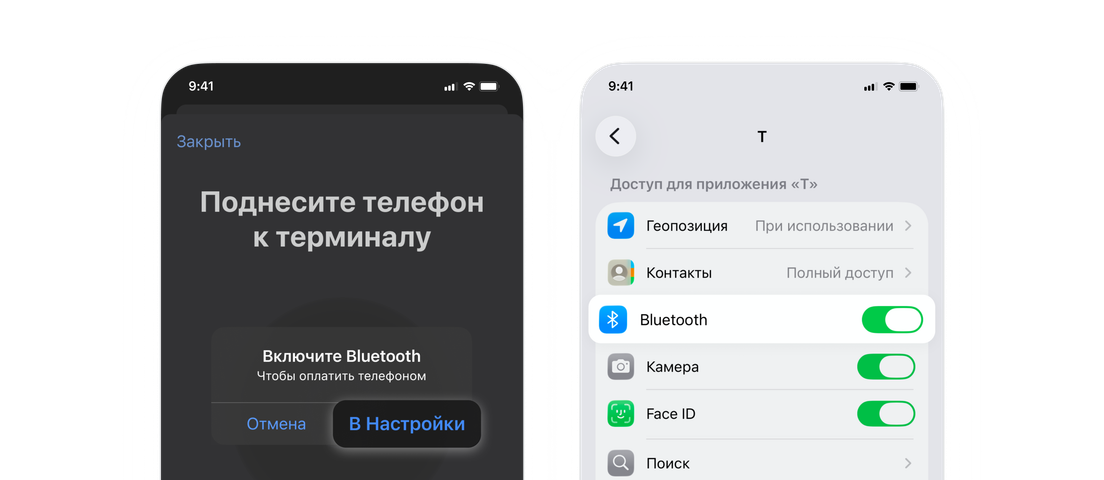
Если раньше вы выдавали приложению доступ к Bluetooth, пролистайте эту инструкцию. Если у приложения нет доступа к Bluetooth, вот как его выдать:
В приложении нажмите «Оплатить айфоном» → «В Настройки» → дайте доступ к Bluetooth.
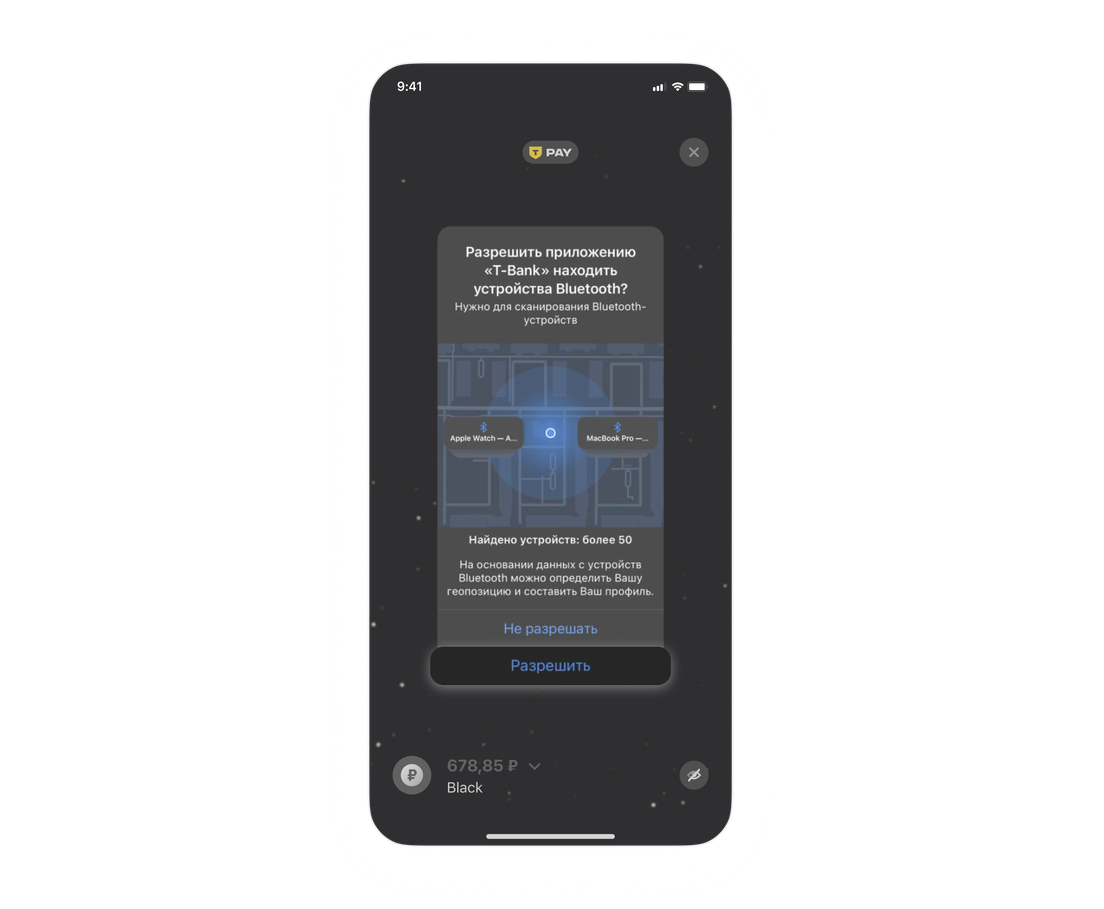
Вернитесь в приложение и нажмите «Разрешить», чтобы приложение нашло терминал по Bluetooth.
Готово! Теперь можете оплачивать покупки одним из способов:
На главной нажмите «Оплатить айфоном» или «Оплатить» и поднесите телефон к терминалу.
На главной нажмите «Сканировать QR-код» или «Оплатить» и поднесите телефон к терминалу.
Перейдите на главную и поднесите телефон к терминалу.
Оплата по второму и третьему способу могут не сработать, если вы делаете несколько покупок подряд. Тогда откройте экран оплаты через кнопку «Оплатить айфоном».
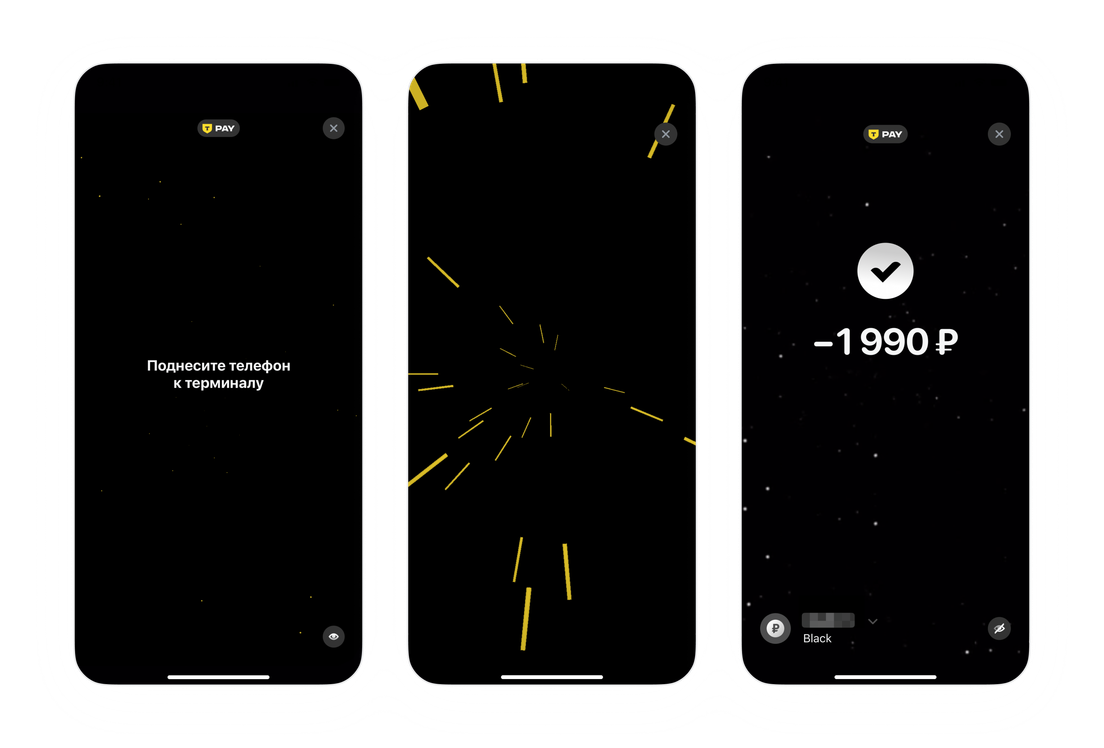
Держите телефон у терминала, пока на экране телефона не отобразится списанная сумма покупки
Через иконку приложения Т-Банка
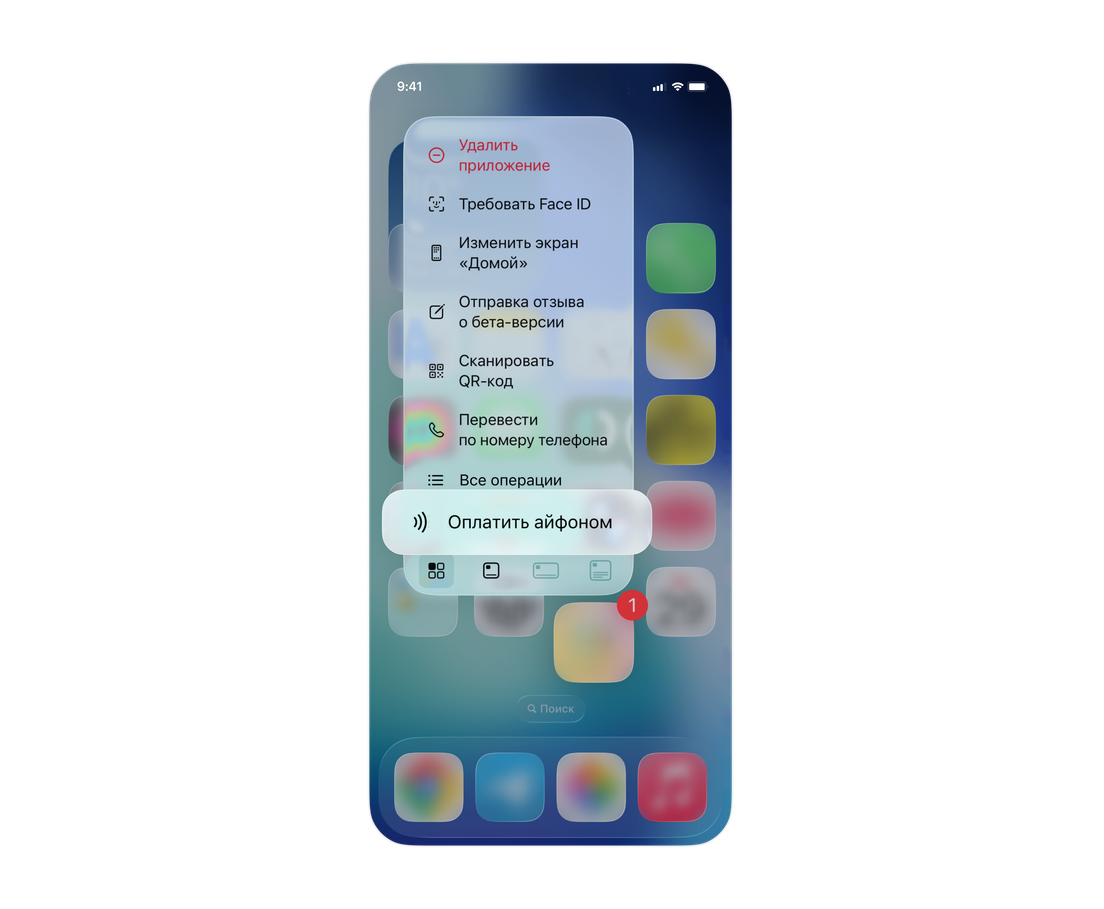
Зажмите и удерживайте иконку приложения Т-Банка → «Оплатить айфоном» и поднесите телефон к терминалу.
Если такой кнопки нет, откройте приложение Т-Банка → «Оплатить айфоном» и разрешите приложению находить устройства поблизости.
Зажмите иконку приложения Т-Банка, чтобы перейти к оплате iPhone
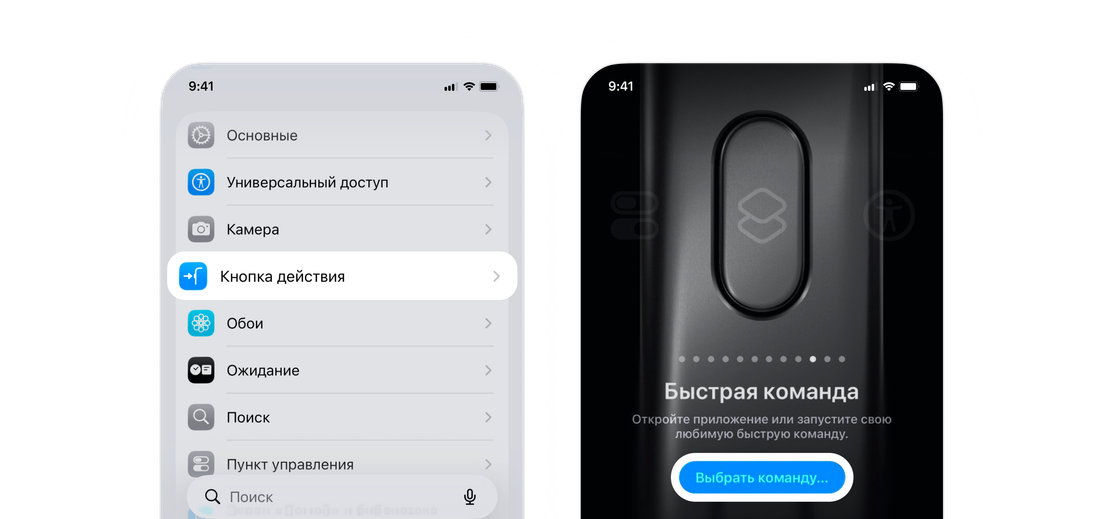
Через кнопку действия сбоку телефона или виджет
Для этого поставьте виджет на главный экран телефона или экран блокировки или настройте быструю оплату в приложении «Команды». Как это сделать
Чтобы оплатить покупку через виджет, нажмите на экране телефона на виджет и поднесите телефон к терминалу.
Чтобы оплатить через настроенную команду:
на iPhone 15 и ниже — на экране телефона или блокировки нажмите на установленную иконку и поднесите телефон к терминалу;
на iPhone 15 Pro и выше — нажмите сбоку телефона на кнопку действия и поднесите телефон к терминалу.
Держите телефон у терминала, пока на экране телефона не отобразится списанная сумма покупки
Если терминал не реагирует:
убедитесь, что это новый терминал, который принимает оплату iPhone и по биометрии, например улыбкой.
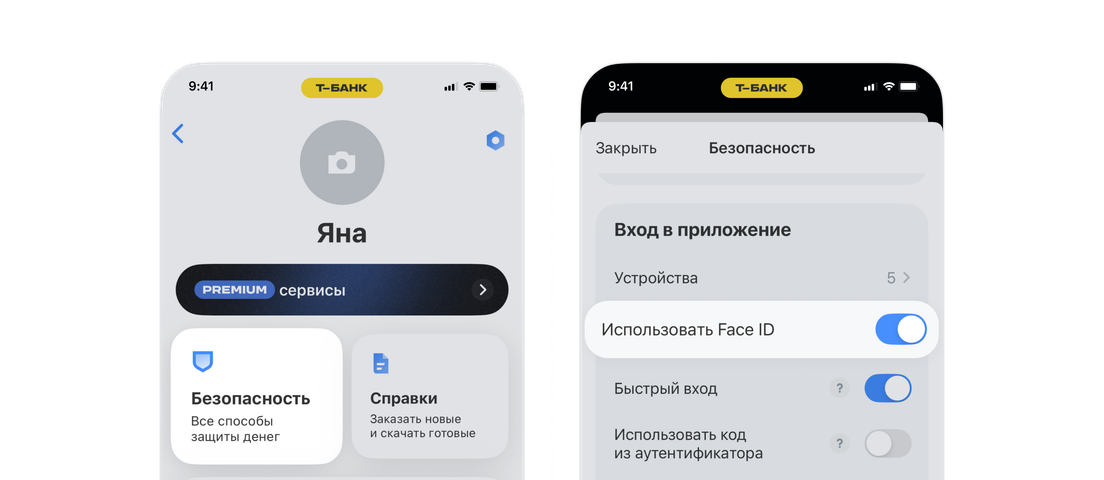
Включите в приложении Т-Банка вход по Face ID или Touch ID. Для этого на главной сверху нажмите на свое имя → «Безопасность» → блок «Вход в приложение» → «Использовать Face ID».
Один раз оплатите покупки через T-Pay с включенным интернетом.
Готово! Следующие покупки можно оплачивать без интернета. Для этого откройте экран оплаты по Bluetooth и при запросе разблокируйте приложение Т-Банка по Face ID или Touch ID. Если вы вошли в приложение банка по пин-коду, оплата без интернета не сработает.
Как настроить быстрый доступ к оплате iPhone?
Вы можете поставить виджет на главный экран телефона или экран блокировки, а также настроить быструю оплату в приложении «Команды».
Установить виджет на экран телефона можно с приложением Т-Банка версии 7.25 и выше. Как обновить приложение
Проверить версию можно в приложении Т-Банка: на главной сверху нажмите на свое имя → ⚙️ → пролистните вниз до блока «Дополнительно» → «О приложении».
Чтобы установить виджет:
На экран блокировки: зажмите экран блокировки → «Настроить» → «Добавить виджеты» и в списке выберите приложение Т-Банка. Если на экране уже есть виджет, нажмите на него, чтобы добавить новый. Найдите в списке виджет «Оплатить айфоном».
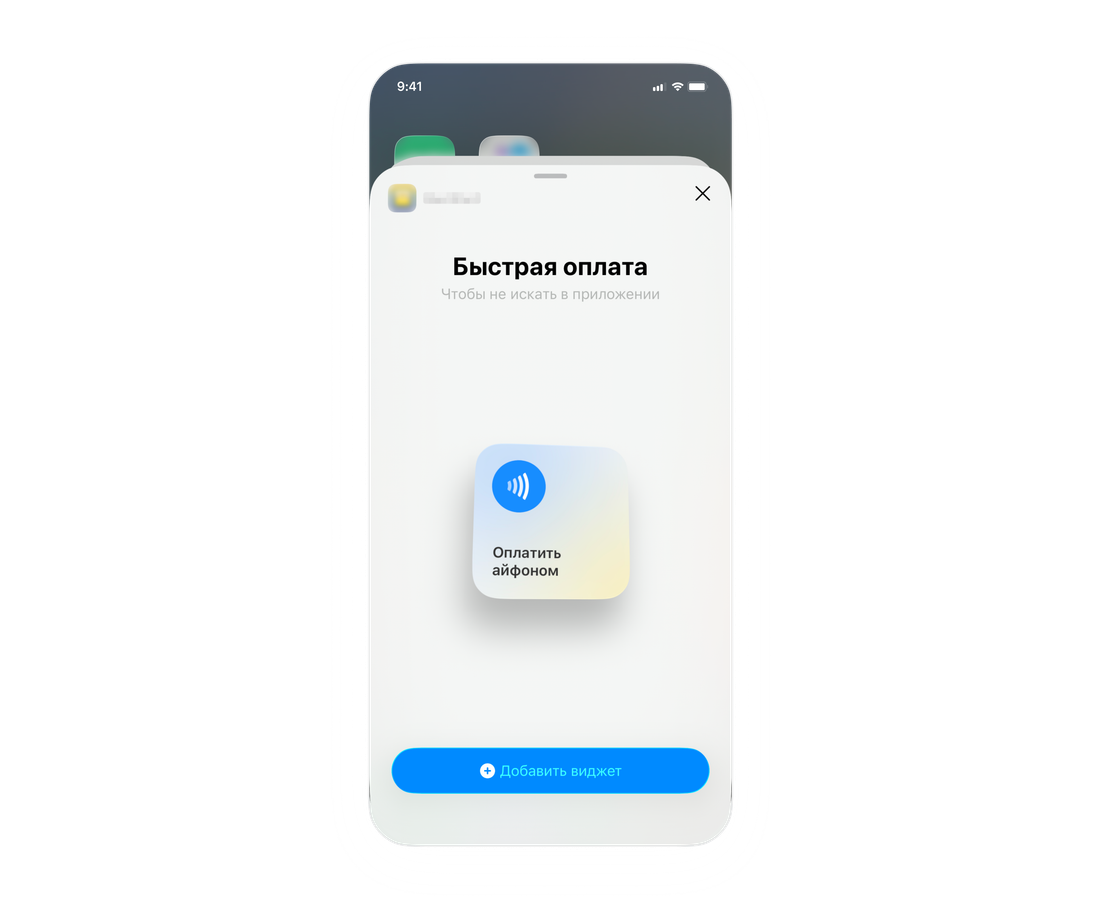
На главный экран телефона: разблокируйте телефон и зажмите экран → «+» → «Добавить виджет» и найдите в списке виджет «Оплатить айфоном» → «Добавить виджет».
С помощью виджета можно быстро перейти к оплате iPhone
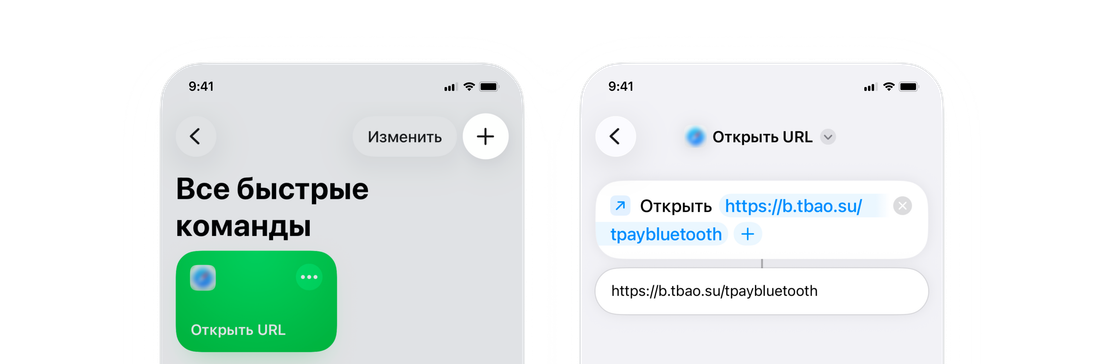
Чтобы настроить быструю оплату через приложение «Команды»: